
Лаунчер
Один вход, автоматическая установка сборки и восстановление файлов.
Stable для Windows и Linux
Лаунчер Constantum
Один клиент устанавливает Minecraft runtime, синхронизирует модпак и помогает восстановить повреждённые файлы.
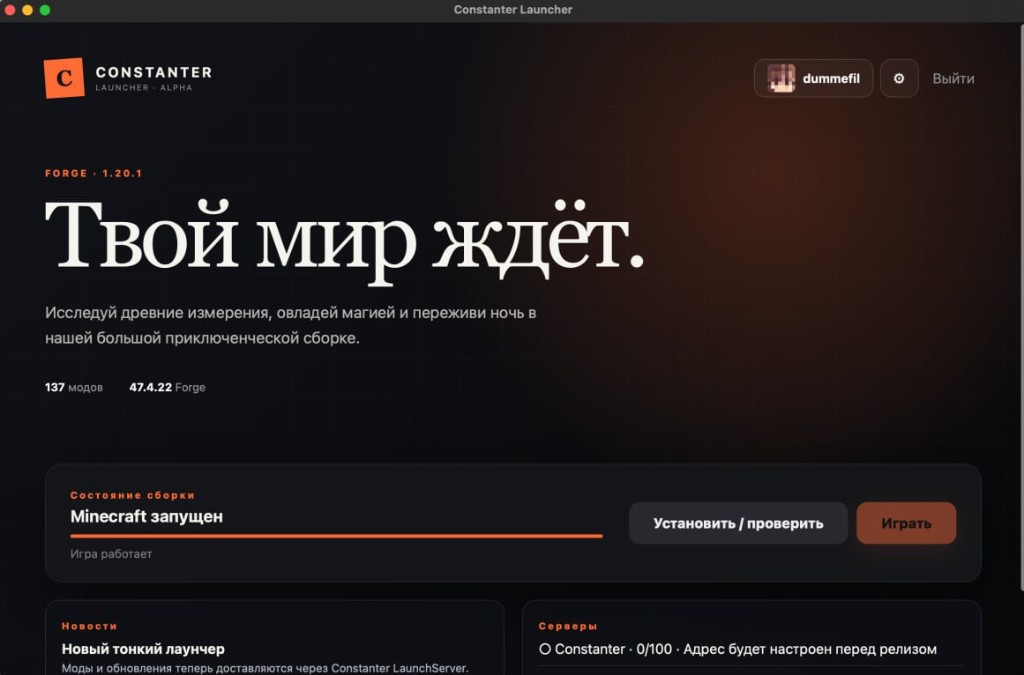
Первый запуск
- Скачай установщик по кнопке выше и заверши установку приложения.
- Запусти лаунчер. Подходящий Minecraft runtime загрузится автоматически - отдельная Java не нужна.
- Войди по нику и паролю от сайта, затем нажми «Установить / проверить».
Что делает лаунчер
- Синхронизирует сборку: докачивает новые файлы и проверяет уже установленные.
- Управляет runtime: выбирает Java для твоей операционной системы.
- Разделяет каналы: Stable предназначен для игры, Beta - для добровольного тестирования.
Как зайти на сервер
- Пройди вайтлист - без него вход не откроется.
- Запусти лаунчер и дождись загрузки сборки.
- Выбери сервер Constantum в списке и подключись.
Адрес сервера: play.constantum.space:25565.
Отдельно добавлять сервер в Minecraft не нужно: список обновляется через LaunchServer.
Частые вопросы
Лаунчер не запускается, что делать?
Перезапусти приложение и повтори проверку файлов. Если ошибка вернулась, создай тикет: диагностический идентификатор из лаунчера поможет найти причину.
Какая Java нужна?
Отдельная установка не требуется: лаунчер сам скачивает и проверяет Minecraft runtime.
Как узнать, что вайтлист принят?
Статус заявки виден в кабинете: «На рассмотрении», «Принята» или «Отклонена». После принятия можно входить на сервер.